Konfiguracja sieci Linux (klient-server)
Rozróżniamy dwa rodzaje adresów IP: adres statyczny i adres dynamiczny.
Statyczne adresy IP – ustawione są na karcie sieciowej i są używane w sprzęcie administracyjnym
lub świadczeniu usług, takich jak serwery połączenie.
Dynamiczne adresy IP dostarczane są przez dostawcę, serwer, DHCP, który odnawia ten adres.
Proces ten jest niewidoczny dla użytkownika, a zmiana adresu nie jest postrzegana.
W dokumencie przedstawiono konfigurację kart sieciowych w systemach Linux na przykładzie
dystrybucji Ubuntu 18 Lts. Obydwa systemy uruchomiono w VirtualBox z włączonymi kartami
sieciowymi w trybie – sieć wewnętrzna.
Konfiguracja karty sieciowej w Ubuntu 18 server LTS (terminal)
Do sprawdzenia interfejsów sieciowych wykorzystujemy polecenia: ip a, ifconfig
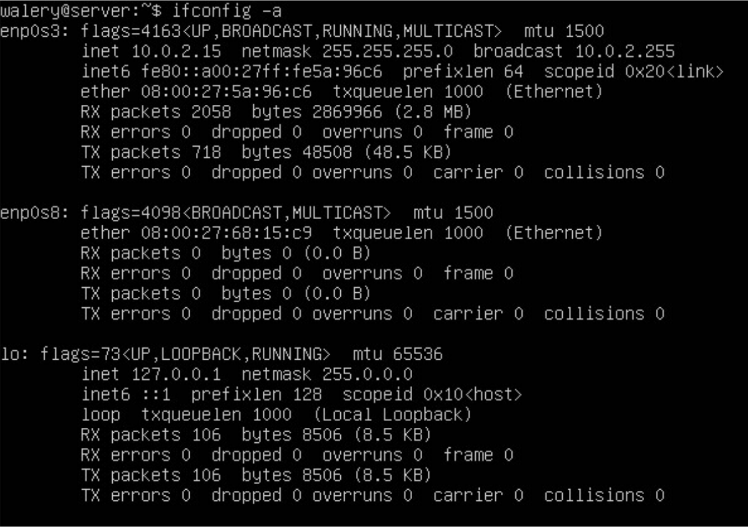
Widzimy, że mamy dwa interfejsy sieciowe: enp0 który zaadresujemy statycznie.
Od wersji Ubuntu 17 interfejsy sieciowe konfigurujemy w pliku
/etc/netplan/00-instaler-config.yaml.
Edytujemy plik poleceniem:
sudo nano /etc/netplan/00-installer-config.yaml
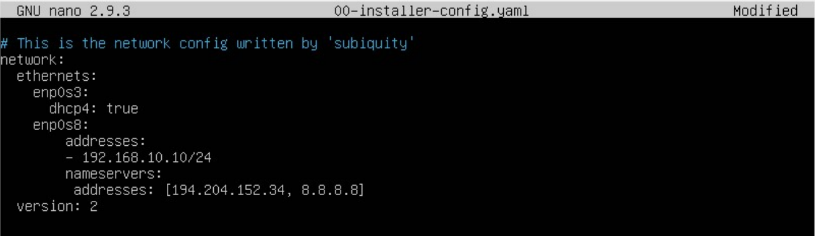
Plik zawiera ustawienia dla dwóch kart: enp0s3 oraz enp0s8. Pierwsza karta enp0s3 zaadresowana jest
dynamicznie z serwera DHCP, druga enp0s8 ma ustawiony statyczny adres 192.168.10.10/24, oraz DNSy
194.204.152.34 8.8.8.8. Po wpisaniu odpowiednich informacji w pliku konfiguracyjnym i jego zapisaniu musimy je zastosować poleceniem:
sudo netplan apply
Sprawdzamy poprawność dokonanych wpisów poleceniem ifconfig –a
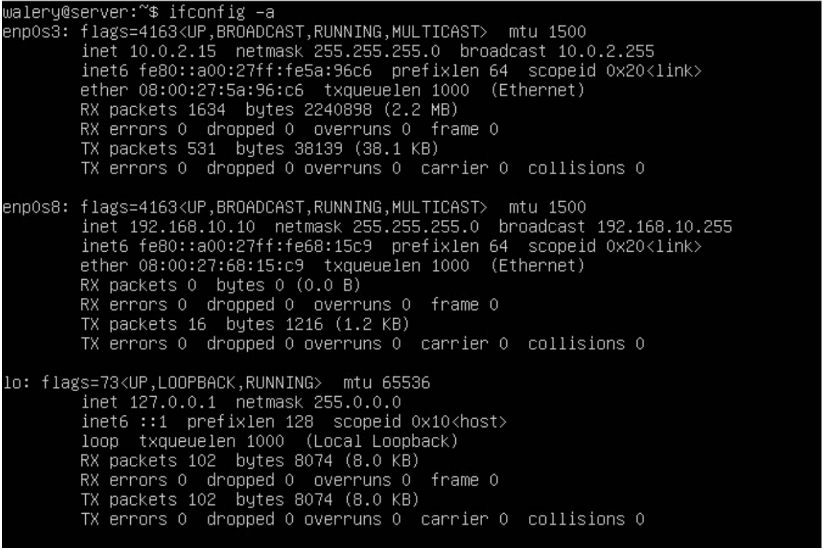
Konfiguracja karty sieciowej w Ubuntu 18 Lts (GUI)
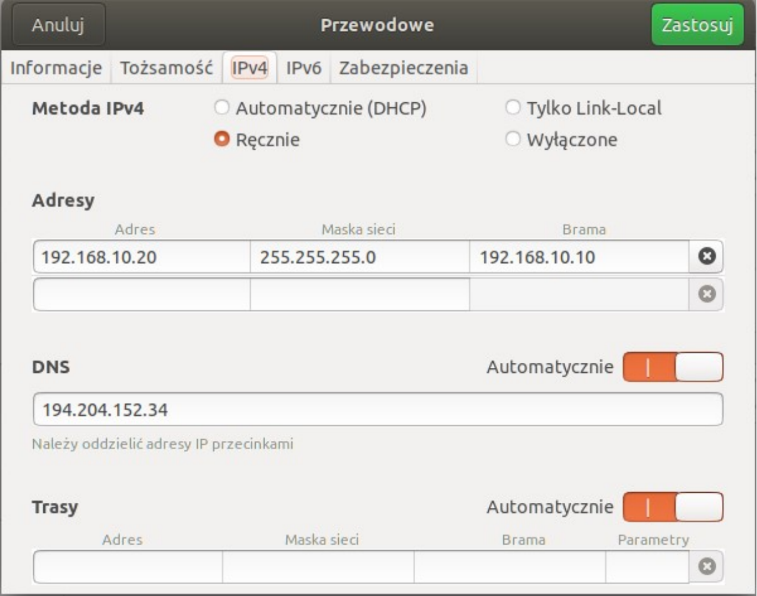
Po uruchomieniu systemu przechodzimy do ustawień przewodowego połączenia sieciowego.
W ustawieniach protokołu IPv4 wpisujemy informacje zgodnie z obrazem poniżej.
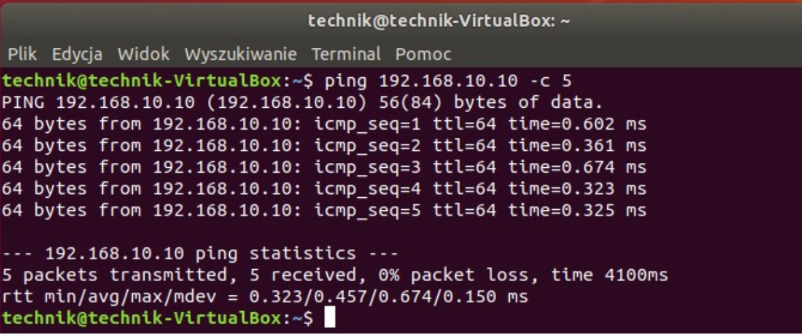
Po skonfigurowaniu interfejsów sieciowych w obu systemach możemy sprawdzić komunikację między nimi poleceniem wpisanym w terminalu hosta.
Zadanie
- Skonfiguruj sieć na serwerze zgodnie z przykładem wpisując jako adres hosta swój numer w
dzienniku. - Skonfiguruj sieć w Ubuntu desktop (GUI) zgodnie z przykładem wpisując jako adres hosta swój
numer w dzienniku zwiększony o 10. - Sprawdź komunikację między hostami.